













Эвотор 6

Выбрать раздел
Эвотор 6
Как настроить шаблон чека
Рассказываем, как ускорить печать чека, сэкономить ленту и добавить в чек название магазина, кафе или салона.
 Настройки дополнительного текста в чеке
Чтобы добавить в чек информацию об акции или любой дополнительный текст, установите в Эвотор.Маркете приложение «Сообщение на чеке».
Настройки дополнительного текста в чеке
Чтобы добавить в чек информацию об акции или любой дополнительный текст, установите в Эвотор.Маркете приложение «Сообщение на чеке».
Как изменить размер чека
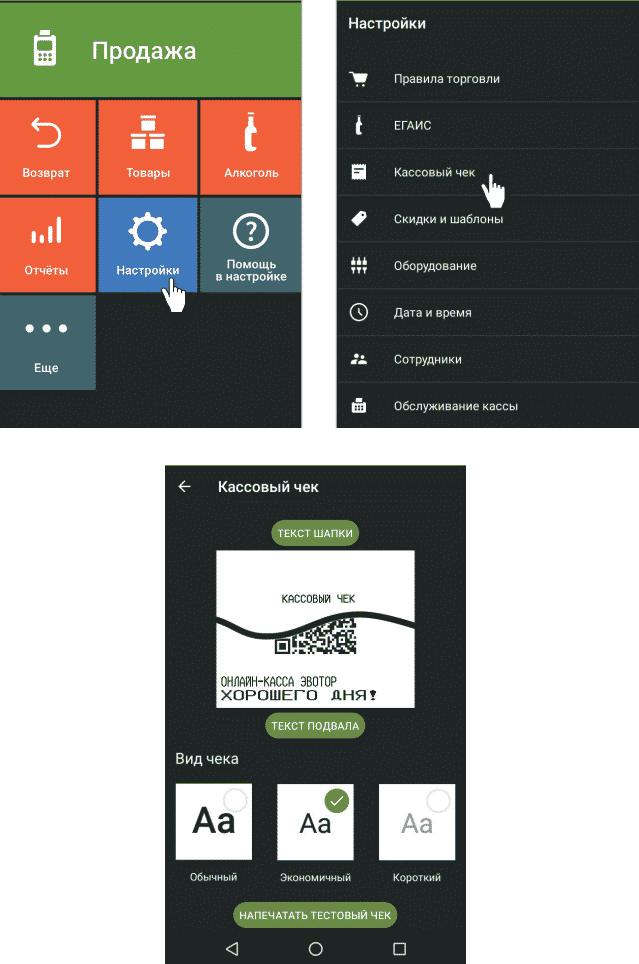
Эвотор позволяет настроить размер текста на чеке. Вы можете выбрать один из трёх вариантов печати: обычный, экономичный и короткий. Чем меньше размер текста, тем больше чеков вы можете напечатать не меня ленту.
Зайдите на устройстве в «Настройки» ➝ «Кассовый чек» и выберите вид чека:
 Настройка размера чека
Напечатайте тестовый чек. Настройки сохраняются автоматически.
Настройка размера чека
Напечатайте тестовый чек. Настройки сохраняются автоматически.
- Обычный — стандартный размер чека.
- Экономичный — мелкий шрифт текста, чек уменьшается на 15%.
- Короткий — мелкий шрифт и пониженная контрастность, чек печатается быстрее.
Настройка размера чека
Напечатайте тестовый чек. Настройки сохраняются автоматически.Как добавить название магазина, кафе, салона
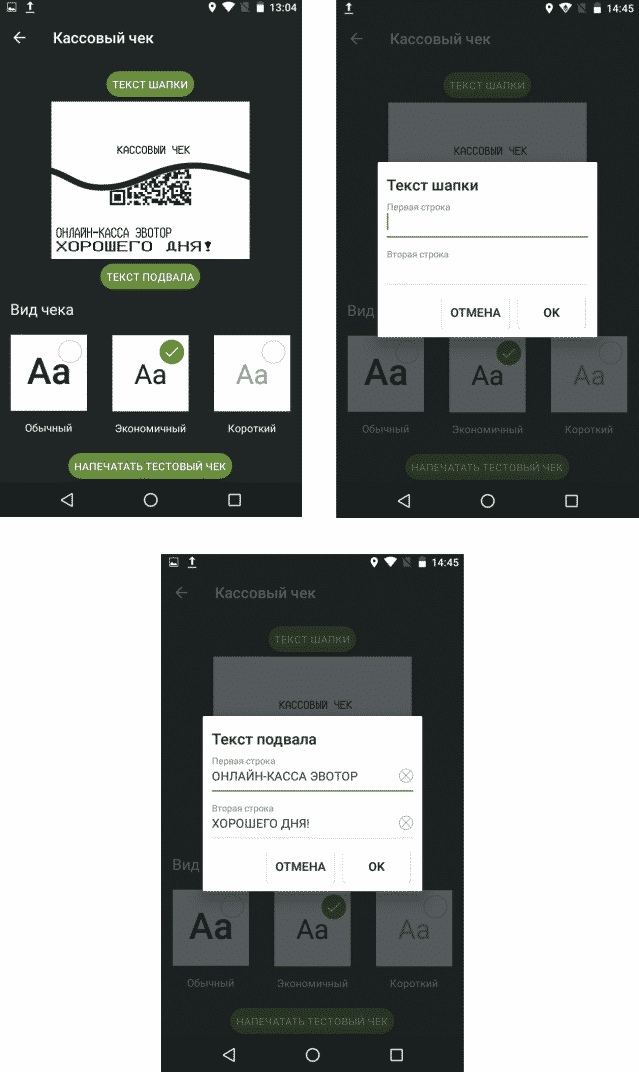
Вы можете добавить в чек дополнительный текст: по две строки снизу и сверху. В каждой строке может быть до 26 символов текста. Это может быть название магазина или приветствие.
1. Зайдите на смарт-терминале в «Настройки» ➝ «Кассовый чек».
2. Чтобы добавить текст в верхней части чека, нажмите «Текст шапки», введите текст и нажмите «ОК». Текст появится на изображении чека.
Настройки дополнительного текста в чеке
3. Чтобы добавить текст в нижней части чека, выберите «Текст подвала», введите текст и нажмите «ОК».
Готово! Настройки сохраняются автоматически.